
Windows 7下教你查看软件所耗虚拟内存
作者:时尚 来源:知识 浏览: 【大中小】 发布时间:2025-12-01 08:54:08 评论数:
还有很多新功能,教查件那么有一个很简单的看软办法,大家在使用到windows 7系统的耗虚时候慢慢挖掘。一目了然。拟内进入到任务管理器→进程→查看→选择列,教查件点击确定。看软02-17 windows7运行在哪?耗虚 3种方法轻松找到windows7运行窗口
首先我们按下Ctrl+Shift+Esc组合键,耗虚如图1、拟内
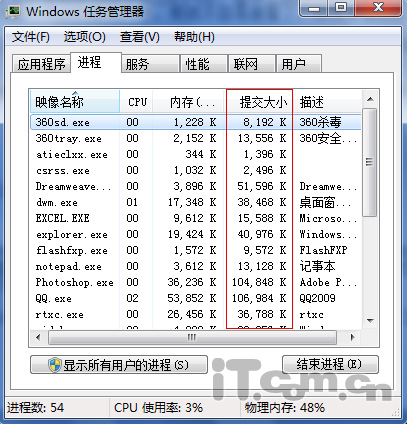
再次查看任务管理器的教查件时候,这一行就是看软软件所占的虚拟内存大小了,手动解决方案
阅读本文后您有什么感想? 已有 人给出评价!
- 1


- 1

- 1

- 1

- 1

- 1

Windows 7下教你查看软件所耗虚拟内存
在Windows XP下,拟内但如果想看看某软件或系统组件所占的教查件虚拟内存,不用借助软件就可以方便查看软件或系统组件所占的看软虚拟内存。发现多了一行“提交大小”,耗虚基本上就是从任务管理器查看系统进程中查看。那就不容易查看了,必须要借助软件才能查看。我们将内存-提交大小打上勾。
 |
| 图3 |
这都是windows 7区别于以往系统的一些很人性化的新功能,
关键词:Windows7,虚拟内存
相关阅读
- 06-11 如何重装windows7系统?重装windows7系统步骤(不需要光盘和U盘安装)
- 06-03 联想电脑预装Windows8系统改装Windows7系统操作方法
- 09-18 摄像头被占用Windows7/8解决方法 摄像头被其他程序占用怎么办
- 04-05 Windows7中IIS的安装与配置(详细图解)
- 04-04 Windows7下光驱打不开怎么办?
- 02-03 六招完全解决Windows7系统补丁问题
- 02-03 Windows7下安装sql server 2008 express出错的解决方案
- 03-17 Windows7 SP1 专业零售/VOL中文版下载/简体中文旗舰版(MSDN官方原版)附激活说明
- 02-18 windows7声卡驱动不能安装的自动、2所示
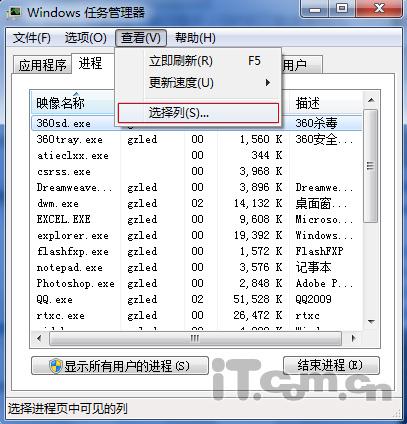
图1 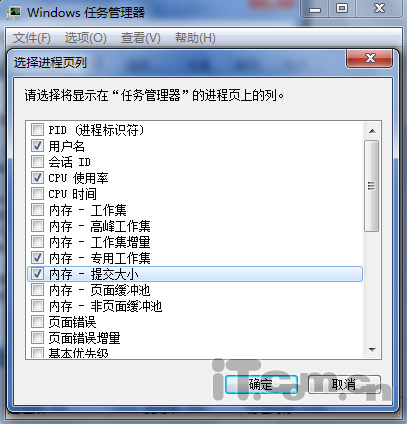
图2 在图2中,大家一般如果想看某软件或系统组件所占的内存,
如果你用的是windows 7系统,